,本文为乌鲁木齐POS机新手商户提供从开箱到熟练的全流程指引。
开箱四步:从零到收款
┌──────────────────────────────────────┐
│  1. 设备激活                         │
│      • 连接电源或充满电              │
│      • 长按电源键3秒开机             │
│      • 插入SIM卡(若为移动版)       │
└──────────────────────────────────────┘
┌──────────────────────────────────────┐
│  2. 首次签到                         │
│      • 输入操作员号:01              │
│      • 输入密码:0000或123456        │
│      • 等待自动下载参数              │
└──────────────────────────────────────┘
┌──────────────────────────────────────┐
│  3. 网络测试                         │
│      • 在主菜单选择“管理”            │
│      • 进入“通讯设置”测试连接        │
│      • 确认返回“成功”状态            │
└──────────────────────────────────────┘
┌──────────────────────────────────────┐
│  4. 首笔交易测试                     │
│      • 刷1元储蓄卡或扫码0.01元       │
│      • 确认到账及时                  │
│      • 打印测试小票                  │
└──────────────────────────────────────┘
三大收款场景操作指南
场景一:银行卡收款
主界面选择“消费”或“刷卡”
输入交易金额(如198.50)
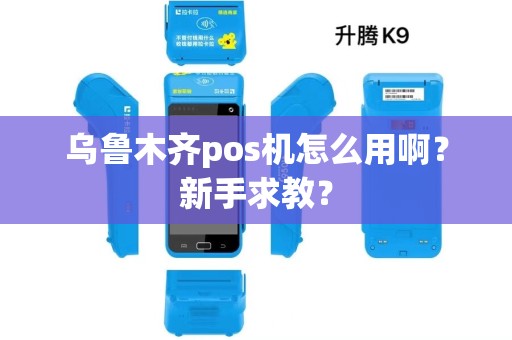
磁条卡:在右侧刷卡槽快速划卡
芯片卡:插入底部插卡槽直至交易完成
非接卡:将卡片贴近“闪付”标识区域
顾客在密码键盘输入密码并确认
等待打印小票,请顾客签字留存
场景二:扫码收款(2026年主流)
选择“扫码支付”或对应图标
输入金额或直接点击“固定金额”
顾客出示付款码时:
使用机器扫码枪对准二维码
或使用前置摄像头扫描
顾客需要扫您时:
选择“生成收款码”
将屏幕上的二维码展示给顾客
听到“滴”声或提示音即成功
场景三:数字人民币收款
确认设备已开通数字人民币功能
选择“数字人民币”收款菜单
支持两种方式:
手机扫码
与常规扫码流程相同
硬钱包碰一碰
将数字人民币硬钱包卡贴近POS机NFC区域
无密码交易,即时到账
乌鲁木齐本地使用特别提示
| 注意事项 | 原因与解决方案 |
|---|---|
| 冬季低温保护 | 低于-15℃时,液晶屏响应变慢属正常现象。建议在室内预热后再使用。 |
| 多语言顾客服务 | 如遇少数民族顾客,可点击“小票重打印”调出维语/汉语双语小票(需提前设置)。 |
| 旅游区网络切换 | 在天山景区等区域,可手动切换网络:设置→通讯设置→选择“中国移动”优先。 |
| 早晚高峰错峰对账 | 建议在上午11点前或下午5点后进行日结操作,避免交易高峰期系统拥堵。 |
新手常见问题急救箱
问题1:提示“连接超时”怎么办?
第一步:检查网络信号强度(屏幕右上角)。
第二步:进入“管理”-“通讯设置”-“重新注册”。
第三步:若仍无效,重启设备(长按电源键10秒)。
问题2:小票打印不清晰或卡纸?
第一步:打开纸仓盖,检查热敏纸是否安装正确(光滑面朝下)。
第二步:用干布清洁打印头。
第三步:在乌鲁木齐本地耗材店购买57mm标准热敏纸。
问题3:顾客刷卡后迟迟不到账?
第一步:进入“交易查询”确认该笔交易状态。
第二步:检查结算卡是否为二类卡(每日有限额)。
第三步:联系服务商查询(保存好小票上的凭证号)。
每日必做与每月维护清单
每日营业前(2分钟)
✅ 开机并成功签到
✅ 做一笔0.01元测试交易
✅ 检查热敏纸余量
每日营业后(3分钟)
✅ 进入“日结”或“结算”完成对账
✅ 核对收款总额与支付宝/微信账单
✅ 充电或连接电源
每月维护(5分钟)
✅ 清洁设备表面和刷卡槽
✅ 登录后台查看月报表
✅ 确认流量卡余额(移动POS)
进阶技巧:提升效率的隐藏功能
掌握基础后,可尝试:
快捷键设置:长按数字键1-3可预设常用金额(如50、100、200)。
语音播报:在设置中开启“收款到账语音”,避免频繁查看屏幕。
离线交易:网络中断时可尝试“脱机消费”(有额度限制,恢复网络后自动上传)。
```




