po机怎样打印
移动支付的普及,po机已成为众多商家和消费者的优选支付工具。初次使用po机的用户,如何打印相关的交易凭证有些困惑。本文将详细讲解po机怎样打印,包括流水账单、刷卡小票、交易明细,帮助轻松应对各种打印需求。
po机怎样打印流水账单
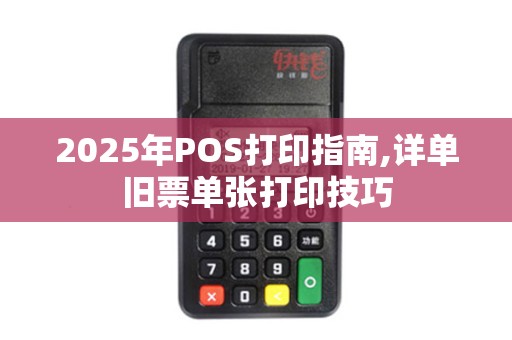
po机的流水账单是指一定时间段内悉数交易记录的汇总。打印流水账单的步骤如下:
1、 打开po机应用,“账单管理”或类似功能模块。
2、 选择需要打印的账单时间范围,如日结、月结。
3、 点击“打印”或“导出”按钮,根据提示作。
4、 选择打印机类型,如蓝牙打印机、USB打印机。
5、 连接打印机,按照提示完成打印。
po机怎么打印之前刷卡的小票
po机打印之前刷卡的小票简单,步骤:
1、 po机应用中找到“历史交易”或“交易记录”功能。
2、 选择需要打印的交易记录。
3、 点击“打印小票”或“打印凭证”按钮。
4、 选择打印机类型,连接打印机,按照提示打印。
po机如何打印一张小票
打印一张小票的步骤如下:
1、 po机应用中完成一笔交易,如刷卡、扫码支付。
2、 系统会自动生成一张小票,点击“打印”按钮。
3、 选择打印机类型,连接打印机,按照提示打印。
po机怎样打印之前的单子
打印之前的单子,如退货单、退款单,步骤如下:
1、 po机应用中找到“历史交易”或“交易记录”功能。
2、 选择需要打印的单子。
3、 点击“打印单子”或“打印凭证”按钮。
4、 选择打印机类型,连接打印机,按照提示打印。
po机怎么打印
打印po机交易凭证的通用步骤如下:
1、 po机应用中完成交易。
2、 系统自动生成交易凭证。
3、 点击“打印”按钮。
4、 选择打印机类型,连接打印机,按照提示打印。
po机如何打印悉数的交易明细
打印悉数交易明细的步骤如下:
1、 po机应用中找到“账单管理”或“交易记录”功能。
2、 选择“全交易明细”或类似选项。
3、 点击“打印”或“导出”按钮。
4、 选择打印机类型,连接打印机,按照提示打印。
怎么用po机打印机打印别的内容
除了打印交易凭证外,po机打印机还打印其他内容,如:
1、 打印商品标签:po机应用中编辑商品信息,点击“打印标签”按钮。
2、 打印促销海报:po机应用中编辑海报内容,点击“打印海报”按钮。
3、 打印其他文档:将需要打印的文档转换为PDF格式,po机应用中打开,点击“打印”按钮。
po机怎样打印发票
打印发票的步骤如下:
1、 po机应用中完成交易并选择开具发票。
2、 系统会自动生成电子发票。
3、 点击“打印”按钮。
4、 选择打印机类型,连接打印机,按照提示打印。
po机怎样打印凭证
打印凭证的步骤与打印发票类似:
1、 po机应用中完成交易并选择开具凭证。
2、 系统会自动生成电子凭证。
3、 点击“打印”按钮。
4、 选择打印机类型,连接打印机,按照提示打印。
po机怎么打印
打印的步骤如下:
1、 po机应用中找到“打印”功能。
2、 输入需要打印的内容。
3、 选择尺寸和样式。
4、 点击“打印”按钮。
5、 选择打印机类型,连接打印机,按照提示打印。




