怎么po机重打小票
现代的零售行业中,POS机(Point of Sale,销售点)已成为不或缺的支付工具。实际作中,有时会因为各种原因需要重打小票,如小票打印错误、客户要求重新打印。本文将详细介绍如何使用POS机重打小票,以及一些常见问题的解决方案。
POS机如何重打小票
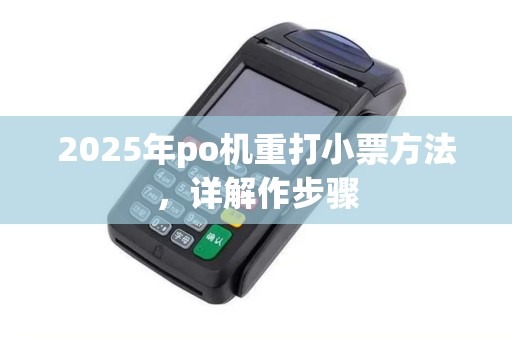
POS机结算后怎么重打小票
POS机完成结算后,发现小票打印错误或需要重新打印,按照以下步骤作:
1、 确认错误:确认小票打印错误的原因,是打印故障还是信息错误。
2、 重打模式:POS机上,按“重打”或“重打印”键重打模式。
3、 选择重打小票:重打模式下,选择需要重打的小票。
4、 确认重打:确认选择后,POS机将重新打印所选小票。
POS机重新打印小票步骤
1、 打开POS机:确保POS机已经开机并处于正常工作状态。
2、 打印设置:POS机主菜单中,找到“打印设置”或类似选项。
3、 选择重打小票:打印设置中,选择“重打小票”或“重打印”功能。
4、 输入小票信息:根据提示输入需要重打的小票编号或日期信息。
5、 确认并打印:确认信息无误后,按确认键,POS机将重新打印小票。
POS机如何打印上次小票
需要打印上次交易的小票,按照以下步骤作:
1、 打开POS机:确保POS机已经开机并处于正常工作状态。
2、 交易记录:POS机主菜单中,找到“交易记录”或类似选项。
3、 选择上次交易:交易记录中,找到上次交易的记录。
4、 打印小票:选择“打印小票”或“打印上次交易小票”功能,POS机将自动打印上次交易的小票。
POS机怎么重打印小票
重打印小票是POS机常见的作之一,具体步骤:
1、 确认重打印原因:明确为什么要重打印小票,是信息错误还是打印故障。
2、 重打印模式:POS机上,按“重打”或“重打印”键重打印模式。
3、 选择重打印小票:重打印模式下,选择需要重打印的小票。
4、 确认重打印:确认选择后,POS机将重打印所选小票。
如何使用POS机重打小票,商家和消费者都是一项基本技能。上述步骤,遇到小票打印问题时迅速解决,确保交易记录的准确性和客户满意度。使用POS机时,请注意以下几点:
- 确保POS机处于正常工作状态。
- 了解POS机的作流程和功能。
- 作过程中,仔细核对信息,避免错误作。
重打小票是POS机作中的一项基本技能,掌握这一技能将有助于提高工作效率和客户满意度。希望本文能为提供帮助。




