随着移动支付和线上交易的普及,POS机已经成为商家和个人日常生活中不可或缺的支付工具。银联个人POS机作为其中的一员,因其便捷的支付体验和广泛的适用性而受到许多用户的喜爱。那么,如何正确地使用银联个人POS机进行签到呢?以下是一份详细的操作指南。
### 银联个人POS机签到步骤
#### 1. 准备工作
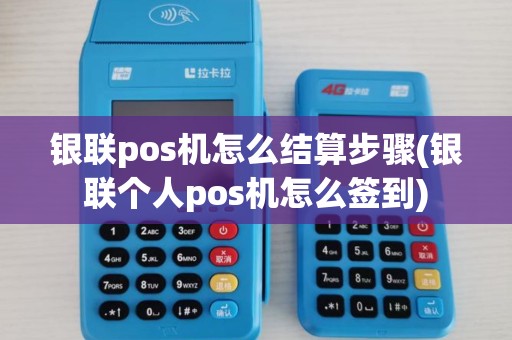
在使用银联个人POS机签到之前,请确保以下准备工作已完成:
- POS机已开机并处于正常工作状态。
- 手机或平板电脑已安装相应的银联APP,如“银联商务”或“银联云闪付”。
- 手机或平板电脑的蓝牙功能已开启。
#### 2. 连接设备
将银联个人POS机与手机或平板电脑通过蓝牙进行连接。具体操作如下:
- 在手机或平板电脑的蓝牙设置中,找到并选择“银联个人POS机”进行配对。
- 输入POS机显示的配对码(通常为六位数字),完成配对。
#### 3. 打开银联APP
在手机或平板电脑上打开已安装的银联APP,例如“银联商务”或“银联云闪付”。
#### 4. 登录账户
进入银联APP后,使用您的用户名和密码登录账户。如果您是新用户,请先注册一个账户。
#### 5. 进入签到界面
登录成功后,在APP的主界面或个人中心找到“签到”或“每日签到”选项,点击进入。
#### 6. 进行签到
根据屏幕提示,将手机或平板电脑靠近POS机的NFC感应区域。此时,POS机屏幕上会显示一个蓝色的圆形感应区,将手机或平板电脑的NFC标签放在该区域内。
#### 7. 等待签到成功
POS机会自动进行签到操作,并在屏幕上显示签到成功的信息。同时,您的手机或平板电脑上也会收到签到成功的提示。
#### 8. 查看签到奖励
签到成功后,您可以查看APP内关于签到的奖励信息。部分银联APP会提供签到奖励,如积分、优惠券等。
### 注意事项
- 确保POS机和手机或平板电脑的蓝牙信号良好,以免签到过程中出现连接失败。
- 在签到时,请确保POS机的屏幕处于开启状态,且电量充足。
- 如果在签到过程中遇到问题,可以尝试重新连接设备或重启POS机。
- 定期检查POS机的更新,以确保其软件版本与银联APP兼容。




