导语:海信Hz-M21POS机作为一款广泛应用于商业领域的智能收款机,因其稳定的性能和丰富的功能受到众多用户的喜爱。然而,随着时间的推移,POS机的性能可能会因为系统老化而出现卡顿现象。今天,就为大家带来海信Hz-M21POS机刷机的详细教程,帮助您轻松升级系统,让POS机重新焕发生机。
一、准备工具
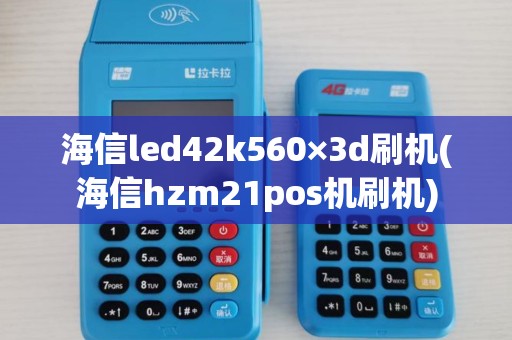
1. 海信Hz-M21POS机一台
2. 电脑一台
3. USB数据线一根
4. 海信Hz-M21POS机官方固件文件(可从官方网站下载)
二、刷机步骤
1. 下载官方固件文件
首先,请前往海信Hz-M21POS机的官方网站,下载对应的官方固件文件。下载完成后,将固件文件保存到电脑的某个文件夹中,方便后续操作。
2. 将固件文件复制到U盘
将下载好的固件文件复制到U盘上,确保U盘只有一个文件,不要有其他多余的文件。
3. 开启POS机进入刷机模式
将U盘插入POS机的USB接口,然后同时按住POS机上的“清零”键和“确认”键,进入刷机模式。
4. 连接电脑并传输固件
在电脑上打开设备管理器,找到海信Hz-M21POS机对应的USB设备,并将其连接到电脑。然后,将U盘中的固件文件复制到POS机的指定文件夹中。
5. 刷机成功
复制完成后,请将U盘从POS机中取出,并重新插入USB接口。此时,POS机将自动进行刷机,整个过程大约需要5-10分钟。
6. 刷机完成后重启POS机
刷机完成后,请按正常方式重启POS机,此时,您的海信Hz-M21POS机就已经升级到最新的固件版本了。
三、注意事项
1. 在刷机过程中,请确保POS机和电脑处于稳定的电源环境,以免出现刷机失败的情况。
2. 在刷机前,请确保POS机的电池电量充足,以免在刷机过程中因电量不足而导致POS机自动关机。
3. 刷机前请备份重要数据,以防刷机失败导致数据丢失。
4. 建议使用原厂固件进行刷机,避免使用第三方固件导致的兼容性问题。
结语:




