### pos机如何改收款人
在现代社会,POS机已成为商家日常经营中不可或缺的支付工具。它不仅方便了消费者的支付方式,也为商家提供了便捷的收款途径。然而,在实际使用过程中,有些商家可能会遇到需要更改收款人的情况。将详细讲解如何操作POS机更改收款人。
#### 1. 确认POS机支持更改收款人
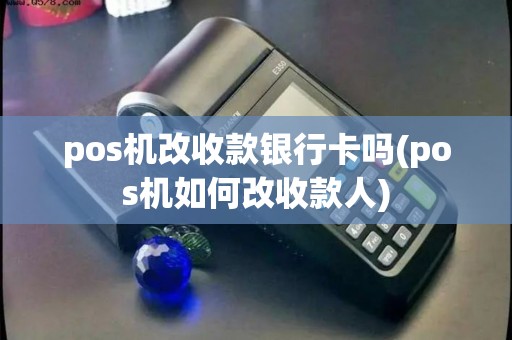
首先,需要确认所使用的POS机是否支持更改收款人功能。不同的POS机品牌和型号可能支持的功能有所不同,因此在使用前,请仔细阅读POS机的操作手册或咨询商家客服。
#### 2. 登录POS机管理后台
更改收款人需要登录POS机的管理后台。具体操作步骤如下:
1. 打开POS机,按照屏幕提示进行操作,直至进入管理后台。
2. 输入管理员密码或指纹等认证方式登录。
#### 3. 找到收款人管理功能
在管理后台中,找到收款人管理功能。不同POS机的界面布局可能有所不同,以下提供两种常见方式:
- **方式一**:在管理后台的主菜单中,查找“设置”或“系统设置”等选项,点击进入后找到“收款人管理”或“账户管理”等相关功能。
- **方式二**:在主菜单中,直接找到“收款人”选项,点击进入。
#### 4. 添加或编辑收款人信息
进入收款人管理界面后,可以进行以下操作:
- **添加收款人**:点击“添加”或“新建”按钮,根据提示填写收款人姓名、银行账户等信息,完成添加。
- **编辑收款人信息**:选中需要编辑的收款人,点击“编辑”或“修改”按钮,对收款人信息进行修改。
#### 5. 设置默认收款人
如果需要设置默认收款人,可以在收款人管理界面中找到相关设置:
1. 在收款人列表中,找到需要设置为默认收款人的账户。
2. 点击账户右侧的“设置默认”或“设置为默认”按钮,确认后即可完成设置。
#### 6. 保存更改
完成收款人信息的添加、编辑或设置默认操作后,不要忘记点击“保存”或“确定”按钮,以确保更改生效。
#### 7. 检查更改效果
更改收款人信息后,在POS机进行收款操作时,查看是否已按照新的收款人信息进行交易。如果一切正常,说明更改成功。
#### 注意事项
1. 在更改收款人信息时,请确保所填写的账户信息准确无误,以免造成不必要的麻烦。
2. 定期检查POS机收款人信息,确保与实际收款账户一致。
3. 如遇到问题,请及时联系POS机厂商或商家客服寻求帮助。




