**pos机终端使用视频**
随着移动支付和电子交易的普及,POS机终端已经成为商家和消费者日常生活中不可或缺的一部分。为了帮助用户更好地了解和使用POS机终端,将通过视频的形式,详细介绍POS机终端的使用方法,让用户轻松上手,享受便捷的支付体验。
**一、视频简介**
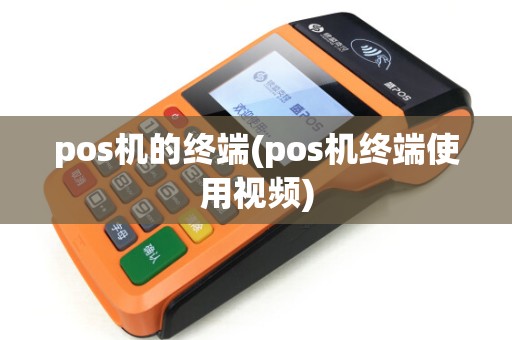
本视频时长约5分钟,通过实际操作演示,详细讲解POS机终端的连接、设置、交易流程以及常见问题解决方法。视频分为以下几个部分:
1. POS机终端的连接与设置
2. POS机终端的交易流程
3. POS机终端的常见问题及解决方法
**二、POS机终端的连接与设置**
1. **连接设备**:首先,将POS机终端与手机或平板电脑连接。连接方式通常为蓝牙或USB。以蓝牙连接为例,打开手机或平板电脑的蓝牙功能,搜索并连接到POS机终端。
2. **设置参数**:连接成功后,进入POS机终端的设置界面。根据实际需求,设置以下参数:
- **支付方式**:选择支持的支付方式,如银联、支付宝、微信等。
- **交易密码**:设置交易密码,确保交易安全。
- **签名确认**:开启签名确认功能,提高交易安全性。
3. **测试连接**:完成设置后,进行一次测试交易,确保POS机终端与手机或平板电脑连接正常。
**三、POS机终端的交易流程**
1. **打开应用**:打开手机或平板电脑上的POS机终端应用。
2. **输入金额**:在应用界面输入交易金额。
3. **选择支付方式**:根据需要,选择相应的支付方式。
4. **确认交易**:核对交易信息无误后,点击“确认”按钮。
5. **签名确认**:部分支付方式需要签名确认,按照提示完成签名操作。
6. **交易完成**:交易成功后,系统会显示交易成功信息。
**四、POS机终端的常见问题及解决方法**
1. **连接失败**:检查蓝牙或USB连接是否正常,重新连接或尝试更换连接方式。
2. **交易失败**:检查网络连接是否稳定,确保手机或平板电脑连接到互联网。
3. **交易密码错误**:请确认交易密码是否正确,如忘记密码,请联系银行或支付机构重置。
4. **签名确认失败**:请确保签名操作正确,如多次失败,请联系银行或支付机构。
**五、总结**
通过本视频,用户可以轻松掌握POS机终端的使用方法。在实际操作过程中,如遇到问题,可参照视频中的解决方法或联系相关机构寻求帮助。希望本视频能为用户带来便捷的支付体验。




