随着移动支付的普及,POS机成为了商家和消费者日常生活中不可或缺的支付工具。然而,在使用POS机时,有时会遇到一些问题,比如POS机纸不打印。这种情况不仅影响了支付体验,还可能造成财务上的困扰。将为您详细解析POS机纸不打印的原因及解决方法。
一、POS机纸不打印的原因
1. 打印机未开启或连接不良
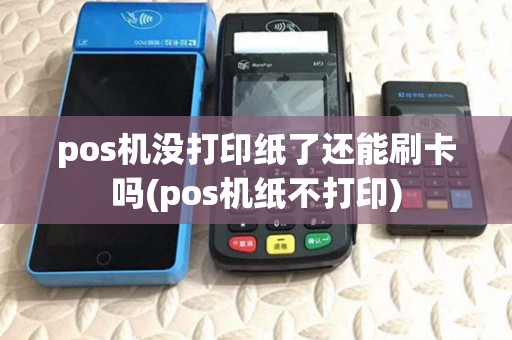
首先,检查POS机的打印机是否已经开启,以及打印线是否连接良好。如果打印机未开启或连接不良,将导致POS机无法打印。
2. 打印机墨盒或纸盒已满
当打印机墨盒或纸盒已满时,打印机将无法继续打印。此时,需要更换墨盒或纸盒。
3. 打印机卡纸
打印机卡纸是POS机纸不打印的常见原因之一。当打印纸被卡在打印机内部时,打印机会停止工作。
4. 打印机驱动程序问题
打印机驱动程序损坏或未正确安装,也可能导致POS机无法打印。
5. POS机软件故障
POS机软件出现故障,如系统崩溃、病毒感染等,也可能导致打印功能失效。
二、POS机纸不打印的解决方法
1. 检查打印机是否开启及连接
首先,确保打印机已经开启,并检查打印线是否连接良好。如果连接不良,重新连接打印线;如果打印机未开启,打开打印机。
2. 更换墨盒或纸盒
如果打印机墨盒或纸盒已满,请及时更换。更换墨盒时,注意按照说明书操作,以免损坏打印机。
3. 清理打印机卡纸
当打印机卡纸时,请按照以下步骤清理:
(1)关闭打印机电源,拔掉电源线。
(2)打开打印机盖板,取出卡住的打印纸。
(3)检查打印机内部,确保没有其他异物。
(4)重新安装打印纸,关闭打印机盖板。
4. 更新或重装打印机驱动程序
如果打印机驱动程序存在问题,请尝试以下方法:
(1)打开“设备管理器”,找到打印机设备。
(2)右键点击打印机设备,选择“更新驱动程序”。
(3)按照提示操作,更新或重装打印机驱动程序。
5. 检查POS机软件
如果POS机软件出现故障,请尝试以下方法:
(1)重启POS机,查看打印功能是否恢复正常。
(2)检查POS机软件版本,如有更新,请及时更新。
(3)如软件存在病毒感染,请使用杀毒软件进行扫描和清理。
三、预防措施
1. 定期检查打印机,确保其正常运行。
2. 使用质量较好的打印纸,避免卡纸现象。
3. 及时更换墨盒或纸盒,避免因墨盒或纸盒满导致无法打印。
4. 定期备份POS机数据,以防软件故障导致数据丢失。




