随着电子商务和线下零售业的蓬勃发展,POS机(Point of Sale,销售点)已经成为商家日常运营中不可或缺的工具。POS机不仅可以实现商品的快速结账,还能打印出交易凭证,方便顾客和商家核对。那么,如何将POS机的打印功能与电脑连接起来呢?以下是一篇详细的教程,帮助您轻松实现POS机打印与电脑的连接。
一、准备工具
在开始连接之前,您需要准备以下工具:
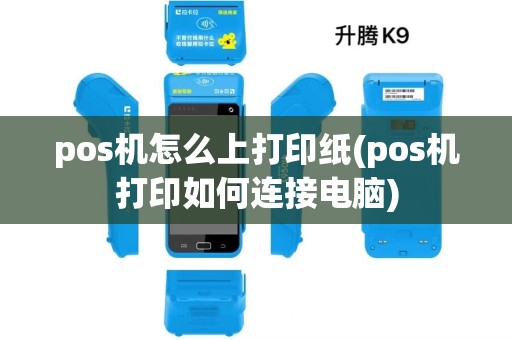
1. POS机一台
2. 电脑一台
3. USB数据线一根
4. 驱动光盘或驱动安装包(根据POS机型号不同,可能需要)
二、连接步骤
1. 确认连接端口
首先,您需要查看POS机和电脑的连接端口。常见的连接端口有USB、串口、并口等。以USB为例,将USB数据线的一端插入POS机的USB端口,另一端插入电脑的USB端口。
2. 安装驱动程序
(1)如果POS机附带驱动光盘,将光盘放入电脑光驱,按照提示安装驱动程序。
(2)如果POS机没有附带驱动光盘,您可以从官方网站下载相应的驱动安装包。下载后,双击安装包,按照提示完成安装。
3. 连接打印设置
(1)打开电脑,找到“控制面板”,点击“硬件和声音”,然后点击“设备管理器”。
(2)在设备管理器中,找到“端口(COM和LPT)”,展开该分支。
(3)右键点击新添加的端口(如COM3、COM4等),选择“属性”。
(4)在“端口设置”选项卡中,将“波特率”设置为与POS机相同的值(如9600、19200等)。
(5)在“高级”选项卡中,将“读取超时”和“写入超时”设置为与POS机相同的值。
(6)点击“确定”保存设置。
4. 打印测试
(1)打开POS机,输入需要打印的内容。
(2)在电脑上,打开“打印管理器”,选择相应的打印机。
(3)点击“打印”,查看打印效果。
三、注意事项
1. 在连接过程中,请确保POS机和电脑的电源已开启。
2. 连接端口和驱动程序要与POS机型号相匹配。
3. 在设置端口属性时,请确保波特率、读取超时和写入超时等参数与POS机设置一致。
4. 如果连接过程中出现异常,请检查USB数据线是否完好,以及驱动程序是否安装正确。




