随着移动支付的普及,越来越多的消费者选择使用手机支付,如微信支付、支付宝等。而学付宝作为一款学生专用的支付工具,也逐渐受到广大学生的喜爱。那么,如何使用POS机扫描学付宝进行支付呢?以下是详细的步骤介绍。
一、了解POS机
首先,我们需要了解什么是POS机。POS机,即“Point of Sale Terminal”的缩写,中文意为“销售点终端”。它是一种电子支付终端设备,可以接受顾客的银行卡、手机支付等支付方式。POS机在商家处广泛使用,方便快捷,提高了交易效率。
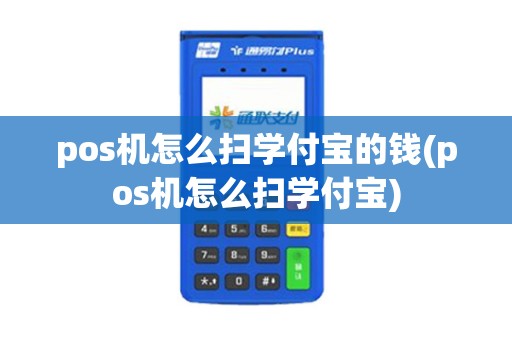
二、连接POS机
1. 将POS机与电脑连接:使用USB线将POS机与电脑连接,确保两者之间的通信正常。
2. 开启POS机:按下POS机上的电源键,等待设备开机。
3. 连接网络:确保POS机连接到稳定的网络,以便进行支付操作。
三、下载学付宝客户端
1. 下载学付宝客户端:在手机应用商店搜索“学付宝”,下载并安装到手机上。
2. 注册并登录:按照提示完成注册,并登录学付宝账号。
四、设置支付密码
1. 进入学付宝客户端,点击“我的”页面。
2. 点击“支付设置”,在“支付密码”一栏中设置支付密码。
3. 设置成功后,再次进入支付页面时需要输入支付密码。
五、扫描学付宝二维码
1. 打开POS机,进入支付界面。
2. 找到“扫码支付”选项,点击进入。
3. 将手机上的学付宝客户端打开,点击“付款”或“收付款”按钮。
4. 手机屏幕上会出现一个二维码,将二维码对准POS机的扫码区域。
5. POS机会自动识别二维码,并提示输入支付密码。
六、完成支付
1. 输入支付密码后,POS机会确认支付,并将支付结果反馈给手机。
2. 手机端收到支付成功提示,交易完成。
七、注意事项
1. 确保POS机与手机连接稳定,避免支付过程中出现通信故障。
2. 在使用学付宝扫描支付时,注意保护好个人隐私,避免泄露支付密码。
3. 如果在使用过程中遇到问题,可以联系POS机客服或学付宝客服寻求帮助。




