在商业运营中,POS机(销售点终端)作为收款和销售数据记录的重要工具,其交班时间的设定对于确保资金安全和数据准确性至关重要。然而,随着业务需求的变化,有时需要调整POS机的交班时间。以下是关于如何修改POS机交班时间的详细指南。
### 1. 确认POS机型号和操作系统
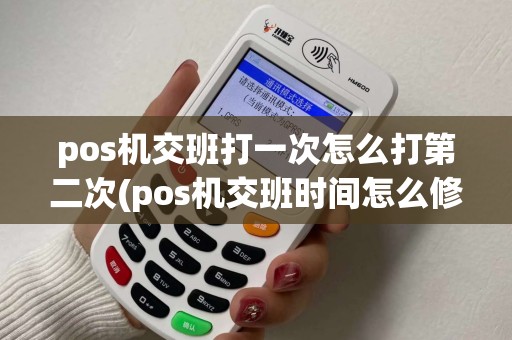
首先,您需要确认所使用的POS机型号以及其操作系统。不同的POS机品牌和型号可能有不同的操作界面和设置方法。例如,常见的POS机品牌有收银宝、快电、易pos等,它们可能运行不同的操作系统。
### 2. 登录POS机管理界面
在确认了POS机型号和操作系统后,您需要登录到POS机的管理界面。通常,这需要输入管理员密码。如果您忘记了密码,可能需要联系POS机的技术支持或供应商来重置。
### 3. 进入设置菜单
在登录后,您需要找到设置菜单。这个菜单通常位于主界面的一角,或者可能需要点击一个“设置”或“系统”的图标来进入。
### 4. 定位交班时间设置
在设置菜单中,寻找与交班时间相关的选项。这可能是“交班设置”、“时间管理”或“系统设置”中的一个子菜单。不同的POS机可能会有不同的命名方式。
### 5. 修改交班时间
一旦找到了交班时间设置,就可以进行修改了。通常,您会看到一个当前交班时间的显示,以及一个修改按钮或输入框。以下是一些可能的步骤:
- **直接修改**:直接在显示的交班时间上点击,输入新的时间,然后确认保存。
- **设置提醒**:一些POS机允许您设置交班提醒,您可以选择是否启用此功能,并设置提醒时间。
- **调整频率**:有些POS机允许您调整交班频率,比如每日交班、每周交班等。
### 6. 确认保存
在修改了交班时间后,务必确认保存设置。一些POS机可能需要您点击“确定”或“保存”按钮,而另一些可能自动保存更改。
### 7. 测试新设置
为了确保交班时间设置正确无误,建议在实际交班时测试一下新的设置。检查POS机是否按照新的时间自动进行交班操作,并确保所有交易数据都被正确记录。
### 8. 记录更改
为了将来参考,建议记录下修改交班时间的日期、时间以及修改的原因。这样,在需要回顾历史数据或进行审计时,您可以快速找到相关信息。
### 总结
修改POS机的交班时间是一个相对简单的操作,但需要仔细遵循上述步骤。确保在修改前备份重要数据,并在修改后进行测试,以避免任何潜在的问题。如果您在操作过程中遇到困难,不要犹豫,联系POS机的技术支持或供应商寻求帮助。




