随着科技的不断发展,POS机在零售、餐饮等行业的应用越来越广泛。台式POS机作为一种常见的POS设备,其操作简便、功能强大,深受商家喜爱。然而,对于初次使用台式POS机的商家来说,如何将POS机与电脑连接成为一大难题。将为您详细介绍台式POS机与电脑的连接方法。
一、连接方式
台式POS机与电脑的连接方式主要有以下几种:
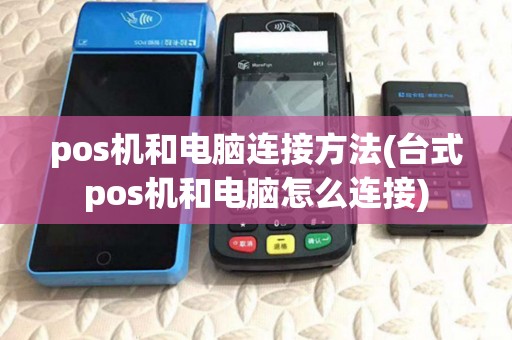
1. USB连接:这是最常见的一种连接方式,将POS机的USB接口与电脑的USB接口相连接即可。
2. 网络连接:通过局域网将POS机与电脑连接,适用于多个POS机同时使用的场景。
3. 无线连接:利用Wi-Fi或蓝牙技术,实现POS机与电脑的无线连接。
二、USB连接步骤
1. 准备工作:确保POS机和电脑均已开启,并将USB线准备好。
2. 连接USB线:将POS机的USB接口与电脑的USB接口相连接。
3. 确认连接:在电脑上查找新连接的USB设备,确认已成功连接。
4. 安装驱动程序:根据POS机的型号,在官方网站下载并安装相应的驱动程序。
5. 配置连接:在POS机管理软件中,设置连接参数,如IP地址、端口等。
6. 测试连接:在电脑上打开POS机管理软件,进行测试,确保连接正常。
三、网络连接步骤
1. 准备工作:确保POS机和电脑均已开启,并连接到同一局域网。
2. 确认IP地址:在POS机管理软件中,设置POS机的IP地址,确保与电脑在同一局域网。
3. 配置连接:在电脑上打开POS机管理软件,设置连接参数,如IP地址、端口等。
4. 测试连接:在电脑上打开POS机管理软件,进行测试,确保连接正常。
四、无线连接步骤
1. 准备工作:确保POS机和电脑均已开启,且支持Wi-Fi或蓝牙功能。
2. 配置无线连接:在POS机管理软件中,设置无线连接参数,如Wi-Fi密码、蓝牙设备名称等。
3. 连接无线网络:在电脑上打开无线网络设置,选择相应的Wi-Fi或蓝牙设备,进行连接。
4. 测试连接:在电脑上打开POS机管理软件,进行测试,确保连接正常。
五、注意事项
1. 连接前,请确保POS机和电脑均已开启,且处于正常工作状态。
2. 在连接过程中,请勿断开USB线或网络连接,以免造成数据丢失。
3. 根据POS机的型号和软件版本,可能需要安装相应的驱动程序。
4. 连接成功后,请及时备份重要数据,以防数据丢失。
总结




