随着我国经济的发展,POS机已经成为商家日常经营中不可或缺的支付工具。然而,在使用POS机时,难免会遇到一些问题,如装纸后无法正常打印。那么,POS机装纸后如何测试呢?以下将为大家详细介绍。
一、检查装纸情况
1. 确认POS机已经正确安装纸张。打开POS机的纸盒,检查是否已将纸张装入纸盒中,纸张是否平整。
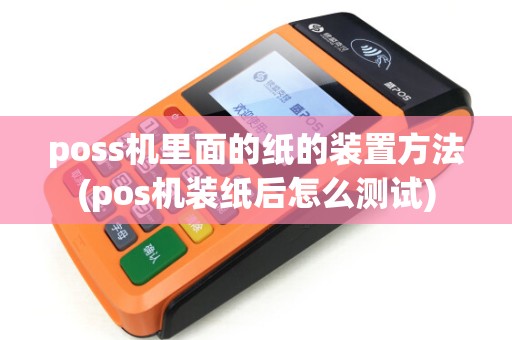
2. 检查纸张的规格是否与POS机所支持的规格相匹配。不同型号的POS机支持的纸张规格可能不同,请确保所装纸张的规格符合要求。
3. 检查纸张的装纸方向是否正确。纸张的装纸方向通常由POS机上的指示箭头或标志表示,请按照指示正确装纸。
二、测试打印功能
1. 打开POS机,进入系统设置界面。
2. 找到“打印测试”或“测试打印”选项,点击进入。
3. 根据提示,进行以下操作:
(1)打印测试条:打印一张测试条,检查打印出来的内容是否清晰,颜色是否正常。
(2)打印测试页:打印一张测试页,检查打印出来的内容是否完整,是否出现错位、缺失等问题。
(3)打印交易小票:模拟一次交易,打印交易小票,检查打印出来的内容是否准确,包括商品信息、金额、时间等。
三、检查打印机状态
1. 检查打印机电源是否正常,是否有打印灯亮起。
2. 检查打印机纸盒是否安装牢固,纸张是否足够。
3. 检查打印机墨盒是否充满墨水,如墨水不足,请及时更换墨盒。
四、排查故障原因
1. 如打印测试条和测试页正常,但交易小票出现故障,可能是由于交易数据传输错误或POS机软件故障引起的。此时,请检查POS机软件版本是否为最新,如不是,请升级至最新版本。
2. 如打印测试条和测试页均出现故障,可能是由于打印机故障或纸张质量不佳引起的。此时,请检查打印机是否正常工作,如打印机故障,请联系售后服务人员进行维修;如纸张质量不佳,请更换优质纸张。




