电话线pos机怎么接线
一、电话线pos机怎么接线
一般电话都有两个插口。有的只有一个。
1、电话只有一个口,就需要买个1变2的水晶头插口。一般2元一个。一个插电话一个插POS机。
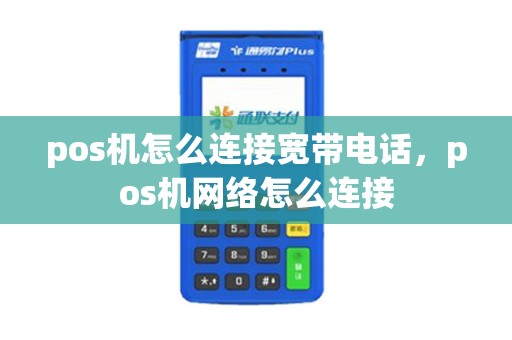
2、电话有两个口的,就在电话机上插一头,另一头插在POS机上。电话原来的插口线不动。
POS是一种多功能终端,把它安装在信用卡的特约商户和受理网点中与计算机联成网络,就能实现电子资金自动转帐,它具有支持消费、预授权、余额查询和转帐等功能,使用起来安全、快捷、可靠。大宗交易中基本经营情报难以获取,导入POS系统主要是解决零售业信息管理盲点。连锁分店管理信息系统中的重要组成部分。
二、电话线怎么接pos机啊
联系pos机销售商,一般电话线的是银行的机器
三、电话线连接POS机
这个世界上有个东西叫分线盒 买一个一转2的就可以了没多少钱好像十几元应该可以搞定 不过当你打电话的时候还是不能刷卡 两个是使用同一根线路 不能同步使用
有宽带怎么装固话
装了宽带和固话,怎么再装pos机
在宽带和电话分出来之后,把电话那个线剪掉,和pos机的线连接,相当于两个分机(一个电话,一个pos机)这样就电话,宽带,pos机都可以用了。
道闸都需要用什么线呀刷卡机还有落杆机1、电源线尽量粗点的
2、通讯线看刷卡设备用的是什么通讯模式RS485、422就用4芯或5芯屏蔽线网络就用网线。与电源分开布线
3、视频监控线缆
这些是基本的
可能还有对讲线缆
POS机的线接法可能你说的是通讯的那根线。
是接在LINE(电话线)接口的
POS机所用的通讯线就是普通的电话线,
也就是中间的红绿两根接到水晶头即可!其它不用接也行的!
网线怎么连接pos机教程
网线怎么连接pos机
一、硬件部分安装
1、把键盘和POS机自带的电源适配器连接至POS机。
2、用数据线把小票打印机连接至POS机打印端口,并用钱箱线连接至打印机,电源适配器连接好。
3、用数据线把刷卡器连接至POS机,电源适配器连接好。
4、网线接至POS机的LAN口位置。
二、软件部分安装
1、POS机系统的安装:用公司的GHO系统光盘启动来进行安装,利用光盘启动进PE系统,对新购的POS机先进行分区,分区完毕后,把GHO安装文件COPY至D盘,然后启动硬盘安装器(onekey ghost)进行恢复C盘安装,恢复完毕后既可进入系统。
2、进入桌面后,用键盘上的右键快捷键启动任务管理器,结束进程名为Dynapostouch的程序,并把启动项清空。然后把计算机名改为后台设置好的POS机编号,IP地址改为测试专用地址,重启计算机。
3、重启后先安装小票打印机驱动,安装完毕后对打印首选项进行调整,点击高级设置,把纸张大小由默认的改为最大值,并把钱箱弹出设置为打印前(before printing)
4、安装microsoft.NET Framework
2.0,成功后即可进行安装好伦哥收银系统,双击打开“好伦哥收银系统.exe”,点下一步,把安装路径设置为D:\hlg,一直点下一步直到安装完成。
收银系统安装完毕后,打开安装目录,找到文件名为“数据传输设定.exe”并双击打开,输入登陆密码后,对POS机编号进行更改,更改后的编号与后台设置
的编号必须一致,重启计算机。
5、计算机重启后收银系统将会自动更新下载,下载完成后,用制作好的密码卡进行操作员测试,保证密码和权限正常。
建设银行pos机怎么连接无线网
1、pos机并不能链接wifi网络信号联网,该设备是通过绑定的银行卡账户联网使用。
2、并不需要联网wifi网络信号使用pos机功能,只需要用户绑定银行卡账户。
3、通过刷卡用户的银行卡账户就自动和银行系统联网进行刷卡操作。
4、消费:无需进入菜单,在建设银行待机界面,按终端提示,刷交易银行卡片或插IC卡交易。
5、网线版本:必须要插入有线宽带方可联网使用,不可以使用无线WIFI。
6、移动版本:必须要拆开后盖插入流量卡方可联网使用,也不可使用无线WIFI;之所以不可以使用WIFI是因为机器本身没有无线模块。
7、并且到目前为止绝多数POS机器都是通过流量卡和有线宽带实现联网的,极少数是连接电话线,目前确实有可以连接WIFI的机器,但是极少。
扩展资料:
POS机的功能用途
1、适用于大、中型超市、连锁店、大卖场、大、中型饭店及一切高水平管理的零售企业。
2、具有IC卡功能,可使用会员卡和内部发行IC卡及有价证券。
3、可说话客显。
4、可外接扫描枪、打印机等多种外设。
5、具有前、后台进、销、存配送等大型连锁超市管理功能。
6、餐饮型具有餐饮服务功能,可外接多台厨房打印机、手持点菜机等各种外设。
7、可实现无人看管与PC机远程通讯,下载资料。
8、具有以太网通讯功能,通过ADSL宽带构成总、分店网络即时管理系统。
参考资料来源:百度百科-POS机
智能POS终端 A90怎么连无线网
1、长按绿色开机键,将pos机开机。2、开机后,点击下方的网络设置。3、然后再点击设置无线网络wifi。4、进去以后,就可以看到搜索到的wifi名称,我们点击进行连接。5、最后输入相应的密码,当连接上之后,右上角会显示连接wifi的图标。6、wifi连接成功后,自动回到签到界面,重新进行签到,就可以了,以后pos机开机后会自动连接到该wifi并使用。
POS机类型:固定POS机:通讯方式有电话线、宽带线;移动POS机:通讯方式有GPRS、蓝牙、WIFI等。音频刷卡器:通讯方式为:接入手机音频口、俗称音频手刷;蓝牙刷卡器:通讯方式为:连接手机蓝牙;主要有带密码键盘版和卡头版。
我们的POS机没有电话只有宽带怎么连接
步骤一:连接线路
在没有共享上网一体机之前,我们的网络拓扑是入户的电话线插到ADSLModem上,然后电脑直接连接Modem来拨号上网的,或者使用普通无线路由器连接到Modem上进行共享上网。那么现在使用了共享上网一体机以后,就可以直接把之前所有的设备都替代掉,享受清爽干净的上网环境。
设置共享上网一体机上网,我们要做的第一步工作是连接线路,把前端运营商的电话线插到共享上网一体机的ADSL口上,然后把电脑也连接到一体机的任意一个LAN口,如下图:(为不影响您的使用,第一次设置时不要把电脑接到iTV口上,如果您同时开通了IPTV业务,把机顶盒接到共享上网一体机的iTV口即可)。
2
插上电源之后,按下一体机电源开关,设备正常工作,此时一体机的系统指示灯是闪烁的。插上电话线后,一体机的ADSL灯会开始闪烁,并最终变为常亮,如果该指示灯不闪烁或一直闪烁不会常亮。请检查前端是否有语音分离器或者联系运营商检查线路。同时一体机上连接电脑的LAN口对应的灯也会常亮或者闪烁,如果不亮并且电脑本地连接图标显示红色的叉,则表明线路连接有问题,尝试检查下网线是否松动或换根网线试试。
步骤二:配置电脑
电脑和共享上网一体机需要进行通讯,因此需要对电脑进行设置。对于绝大多数的电脑来说,默认不需要做任何设置,
Win2000/XP系统:
双击电脑桌面右下角的本地连接"小电脑"图标,(若电脑右下角没有网卡图标,进入方法为:开始--控制面板--网络连接--双击本地连接)然后按照下图进行配置即可。
Win7/Vista系统:
点击桌面右下角的网络连接图标,依次点击"打开网络和共享中心--更改适配器设置/管理网络连接--右击本地连接--属性"(或者点击"开始--控制面板--网络和Internet--网络和共享中心--更改适配器设置/管理网络连接--右击本地连接--属性"),然后按照下图配置即可。
经过上面的配置后,您的电脑就会自动向共享上网一体机"索要"IP地址,一体机也会在接收到请求后分配参数给电脑,成功后点击电脑右下角的网卡图标,在本地连接的"支持"页面可以看到电脑获取到的参数,如图:
步骤三:设置上网
打开浏览器,输入192.168.1.1并按回车键就可以打开共享上网一体机的管理界面,在弹出的登录框中输入一体机的管理用户名和密码,默认是"admin/admin";
选择"设置向导",点击下一步:
选择"ADSL无线路由模式",点击下一步,然后勾选"开启PVC自动搜索"继续点击下一步。
通常ADSL线路,在不共享上网时,都是电脑单机使用Windows系统自带的来拨号,有一个用户名和密码。所以这里连接类型我们选择PPPoE,然后输入之前宽带运营商提供的上网账号和密码即可。
设置一体机的无线信号名称和密码。
SSID即一体机的无线网络名称,可以自行设定,建议使用字母和数字组合的SSID,尽量不要使用中文、特殊字符,避免部分无线客户端不支持中文或特殊字符而无法连接。密码是连接无线网络时的验证口令,能保护您的无线安全,防止别人蹭网。
接下来是IPTV设置,如果您同时在电话线路上开通了IPTV业务,请勾选"启用IPTV功能",勾选启用IPTV功能后,选择一个iTV口来连接您的机顶盒(默认为第二个LAN口)。同时输入当地用于收看IPTV的PVC参数,若不清楚请向运营商咨询。
根据页面提示,点击保存、重启。:
重启完成后进入管理界面(默认192.168.1.1),打开运行状态,等待1-2分钟,点击网络参数--WAN口设置,可以看到以pppoe开头的条目后面有了具体IP地址而不是0.0.0.0,说明此时一体机已经连通互联网了
步骤阅读
13
至此,所有设置步骤完成,以上设置仅供参考,不同的机型,设置界面会有所不同。希望对你有所帮助!
pos机如何使用宽带的介绍就聊到这里吧。